

실전 예제로 배우는 DirectX 튜토리얼 완전 정리
게임 그래픽 프로그래밍, 어디서부터 시작해야 할지 막막하셨나요? DirectX를 기초부터 실전 예제까지, 한 번에 정리해 드립니다.
안녕하세요! 요즘 밤마다 DirectX 책을 붙잡고 씨름 중인데요, 저처럼 처음 배우는 분들이라면 분명 어디서 막혀서 답답한 순간이 많을 거예요. 저도 "이게 왜 안 뜨지?" 하면서 모니터 앞에서 몇 시간을 허비한 적이 많거든요. 그래서 이번에는 DirectX 튜토리얼을 실전 예제를 중심으로 정리해봤습니다. 단순한 이론 설명이 아니라, 제가 직접 겪었던 시행착오와 작은 팁까지 곁들여서 공유할게요. 아마 이 글을 따라가다 보면 "아, 이거구나!" 하고 무릎을 치는 순간이 있을 겁니다.

DirectX 기본 개념과 구조
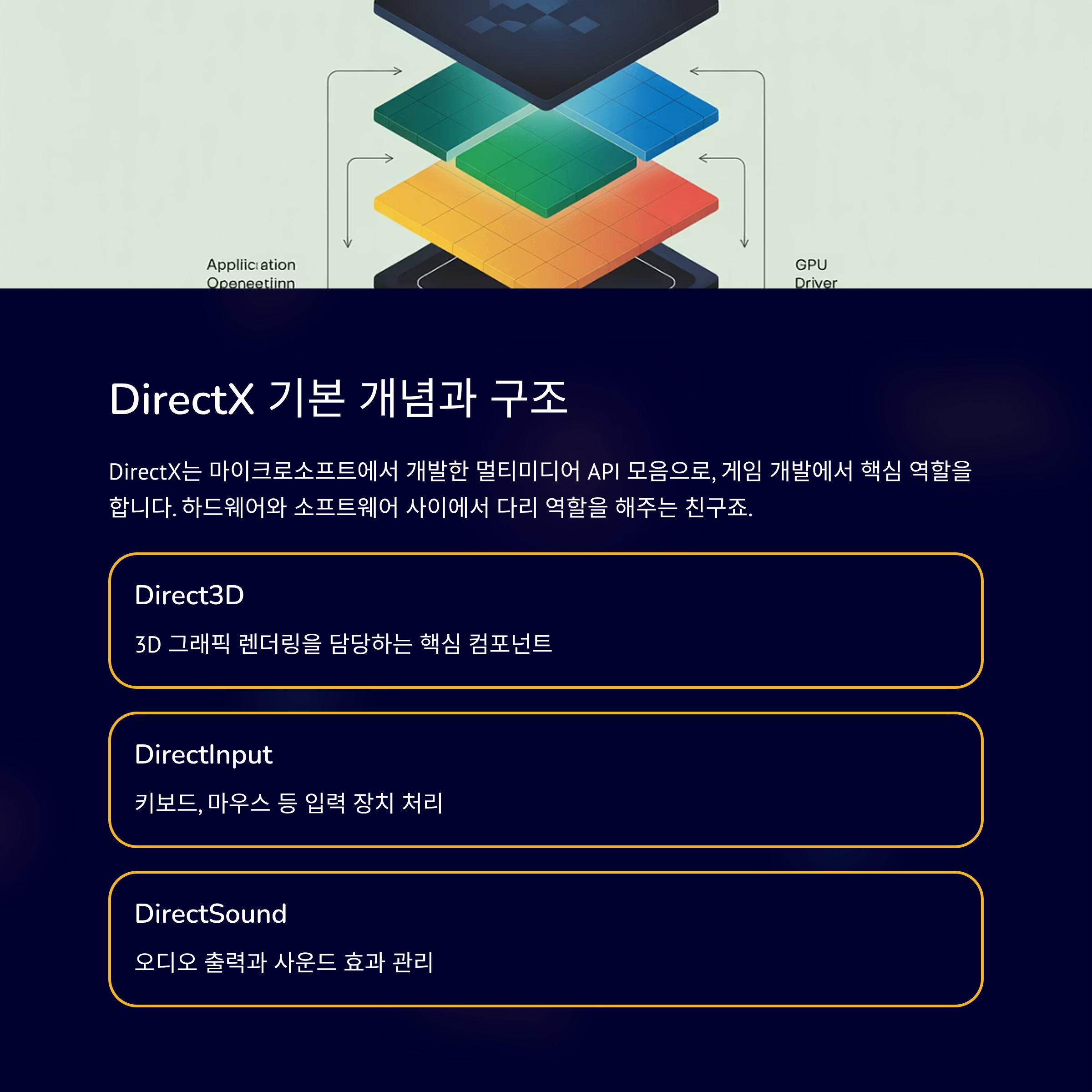
DirectX는 마이크로소프트에서 개발한 멀티미디어 API 모음으로, 특히 게임 개발에서 핵심 역할을 합니다. 쉽게 말해, 하드웨어와 소프트웨어 사이에서 다리 역할을 해주는 친구죠. Direct3D는 3D 그래픽, DirectInput은 키보드나 마우스 같은 입력 장치, DirectSound는 오디오를 담당합니다. 즉, 게임이 화면에 멋지게 렌더링되고 소리까지 나는 건 DirectX 덕분이에요. 구조적으로는 애플리케이션 → DirectX API → 그래픽 카드/사운드 카드로 이어지는 계층을 갖고 있어, 개발자가 하드웨어 세부 사항을 직접 건드리지 않아도 됩니다.
개발 환경 설정과 첫 프로젝트
DirectX 개발을 시작하려면 몇 가지 필수 환경을 세팅해야 합니다. Visual Studio 같은 IDE는 기본이고, DirectX SDK나 Windows SDK도 필요해요. 그리고 디버깅 도구까지 갖추면 금상첨화죠. 아래 표는 제가 처음 설치할 때 정리해둔 필수 요소입니다.
| 구성 요소 | 설명 | 비고 |
|---|---|---|
| Visual Studio | 코드 작성과 디버깅용 IDE | Community 버전도 충분 |
| Windows SDK | DirectX 최신 API 포함 | 버전 호환성 주의 |
| Graphics Debugger | 렌더링 문제 분석 도구 | DirectX SDK 포함 |

렌더링 파이프라인 이해하기
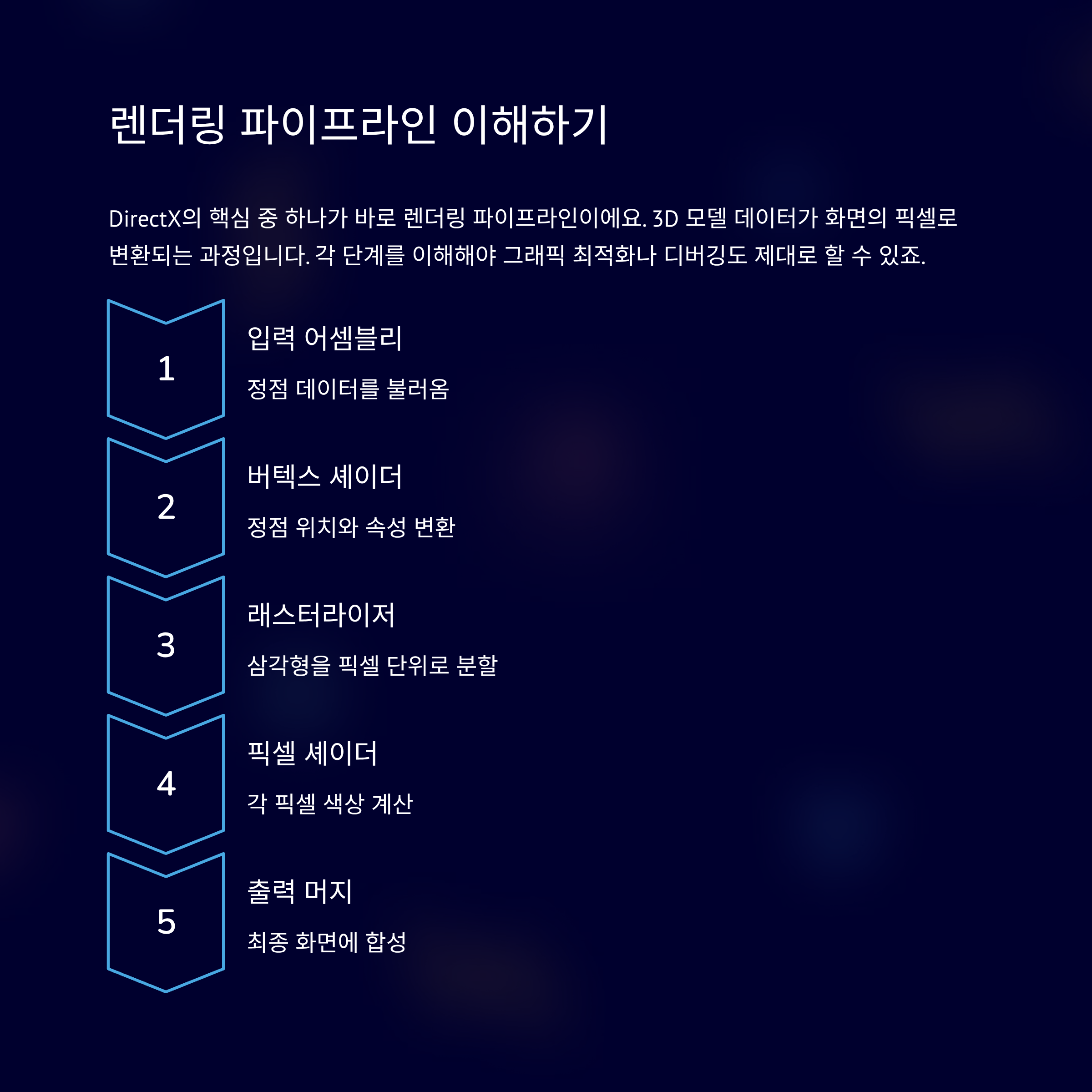
DirectX의 핵심 중 하나가 바로 렌더링 파이프라인이에요. 간단히 말하면, 3D 모델 데이터가 화면의 픽셀로 변환되는 과정입니다. 각 단계를 이해해야 그래픽 최적화나 디버깅도 제대로 할 수 있죠. 특히 초보 때는 단계별 흐름을 머릿속에 정리해두면 도움이 많이 됩니다.
- 입력 어셈블리 단계: 정점 데이터를 불러옴
- 버텍스 셰이더 단계: 정점 위치와 속성 변환
- 래스터라이저 단계: 삼각형을 픽셀 단위로 분할
- 픽셀 셰이더 단계: 각 픽셀 색상 계산
- 출력 머지 단계: 최종 화면에 합성
셰이더 프로그래밍 실습
DirectX에서 가장 재미있으면서도 어려운 부분이 셰이더 프로그래밍이에요. 셰이더는 GPU에서 실행되는 작은 프로그램으로, 화면에 어떻게 색을 입힐지, 조명을 어떻게 표현할지를 결정합니다. 처음에는 HLSL(Higher Level Shader Language)의 문법이 낯설 수 있지만, 작은 예제를 하나씩 따라가다 보면 금방 적응할 수 있습니다. 예를 들어 간단한 버텍스 셰이더를 작성해 정점 좌표를 변환하고, 픽셀 셰이더에서 단색 출력을 해보는 식으로 연습하면 기초가 단단해져요. 저는 이 단계를 처음 접했을 때 "와, 내가 드디어 GPU랑 대화하는구나" 하는 기분이 들었습니다.
3D 모델과 텍스처 다루기
게임 그래픽의 현실감을 높이는 핵심은 3D 모델과 텍스처를 어떻게 다루느냐에 달려 있습니다. 단순히 모델을 불러오는 것뿐 아니라, 텍스처 매핑, 노멀 맵, 라이트맵 같은 요소들을 적절히 활용하면 훨씬 생생한 결과를 얻을 수 있죠. 아래 표는 자주 쓰이는 그래픽 자원과 그 특징을 정리한 것입니다.
| 자원 종류 | 설명 | 활용 예시 |
|---|---|---|
| 3D 모델 | 게임 오브젝트의 기본 형태 | 캐릭터, 건물, 무기 |
| 텍스처 | 표면에 입히는 이미지 | 벽돌 무늬, 나무결 |
| 노멀 맵 | 빛 반사 효과를 위한 보조 맵 | 돌, 금속 표면 |

DirectX 최적화 팁과 노하우
DirectX 프로젝트는 잘 돌아가더라도 성능 문제가 발목을 잡을 때가 많습니다. 특히 프레임 드랍이나 GPU 부하 문제는 누구나 한 번쯤 겪는 난관이에요. 이런 경우 몇 가지 최적화 노하우를 알면 큰 도움이 됩니다. 아래 리스트는 제가 직접 경험하면서 효과를 본 방법들이에요.
- 드로우 콜 줄이기 (오브젝트 병합, 인스턴싱 활용)
- 텍스처 압축 및 해상도 최적화
- 불필요한 셰이더 연산 제거
- 멀티스레딩 렌더링 적용

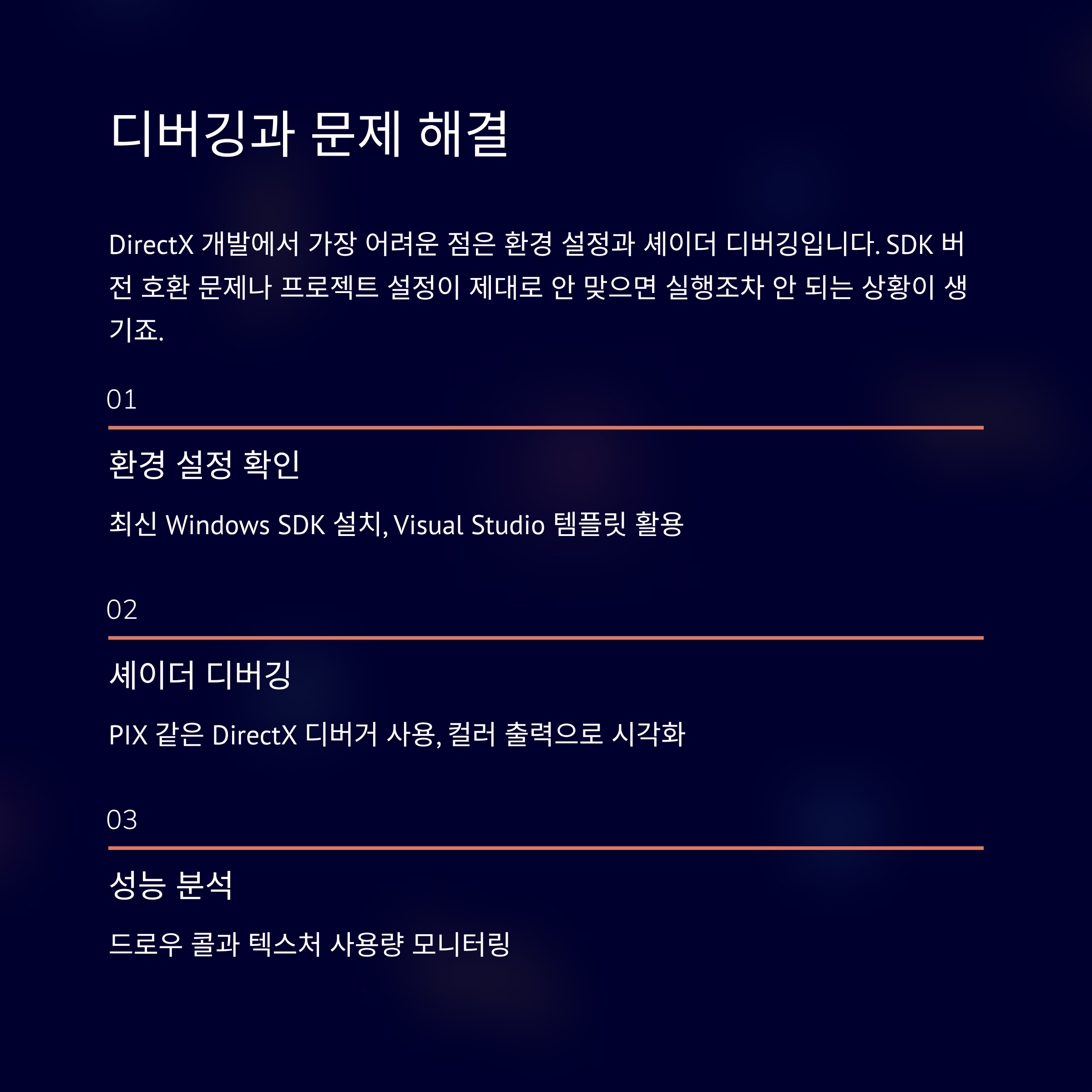
대부분 환경 설정에서 막히는 경우가 많습니다. SDK 버전 호환 문제나 프로젝트 설정이 제대로 안 맞으면 실행조차 안 되는 상황이 생기죠.
최신 Windows SDK를 설치하고, Visual Studio 템플릿을 활용하는 것이 가장 빠른 방법입니다.
DirectX는 윈도우 전용이고, OpenGL은 크로스 플랫폼 지원이 강점이에요. 또 DirectX는 최신 기능 반영 속도가 빠른 편입니다.
윈도우 기반 게임이라면 DirectX, 다양한 플랫폼을 고려한다면 OpenGL이나 Vulkan을 추천합니다.
DirectX는 기본적으로 윈도우와 Xbox 전용이라 모바일 환경에는 적합하지 않습니다.
모바일은 OpenGL ES나 Vulkan 같은 API를 사용하는 게 일반적입니다.
셰이더는 GPU에서 실행되기 때문에 일반 디버깅보다 어렵습니다.
PIX 같은 DirectX 디버거를 사용하거나, 컬러 출력으로 중간 상태를 시각화하면 도움이 됩니다.
사람마다 다르지만, 기초를 익히는 데는 보통 몇 주, 실전 프로젝트에 활용하려면 몇 달이 필요합니다.
작은 예제를 직접 구현하면서 점진적으로 난이도를 높이는 게 가장 효과적이에요.
불필요한 드로우 콜과 과도한 텍스처 사용이 성능 저하의 주범입니다.
오브젝트 병합, 텍스처 압축, 그리고 셰이더 단순화가 성능을 크게 향상시킵니다.

DirectX 학습은 분명 쉽지 않은 여정이에요. 하지만 작은 예제 하나하나를 완성할 때마다 성취감이 쌓이고, 어느 순간 멋진 3D 화면을 렌더링하는 자신을 발견하게 될 거예요. 저도 수많은 에러와 충돌에 좌절했지만, 포기하지 않고 꾸준히 붙잡고 있었더니 결국 자신감이 생겼습니다. 여러분도 이 글을 따라가며 직접 도전해 보세요. 혹시 진행 중에 막히는 부분이 있거나 새로운 아이디어가 떠오르면 댓글로 자유롭게 공유해 주시면 정말 기쁠 것 같아요. 함께 배우고 성장해 나가면 더 즐거운 여정이 될 테니까요!

'게임 콘텐츠 개발 > DirectX' 카테고리의 다른 글
| 다이렉트X 게임 개발 시작 전 알아야 할 기본 요소 (0) | 2025.09.24 |
|---|---|
| 다이렉트X로 게임을 개발하는 이유와 장점 (0) | 2025.09.23 |
| DirectX 개발 환경 구축하기: Visual Studio 연동 (1) | 2025.09.19 |
| DirectX 튜토리얼로 배우는 게임 개발 기초 (4) | 2025.08.28 |
| C++과 함께하는 DirectX 튜토리얼: 첫 렌더링 도전 (2) | 2025.08.27 |