
C++과 함께하는 DirectX 튜토리얼: 첫 렌더링 도전
여러분, DirectX로 처음 화면에 무언가를 띄웠을 때의 그 짜릿한 순간, 혹시 상상해보셨나요?
안녕하세요! 저는 최근에 DirectX 공부를 본격적으로 시작한 개발자입니다. 사실 처음엔 너무 복잡해 보여서 "이걸 내가 할 수 있을까?"라는 걱정이 앞섰어요. 하지만 어느 날, 제 노트북에서 검은 화면에 작은 사각형이 렌더링되던 순간을 보면서 감탄을 멈출 수 없었습니다. 오늘은 저와 같은 초보자분들이 C++과 DirectX로 첫 렌더링을 도전할 수 있도록 차근차근 이야기를 풀어보려 합니다. 조금은 삐걱거리겠지만, 그 과정 속에서 배우는 즐거움은 정말 크거든요.

목차
개발 환경 준비하기
DirectX 개발을 시작하려면 먼저 준비해야 할 환경이 있습니다. 가장 흔히 사용하는 조합은 Visual Studio + Windows SDK입니다. Visual Studio는 프로젝트 관리와 디버깅에 강력하고, Windows SDK는 DirectX 관련 라이브러리와 헤더 파일을 제공합니다. 제가 처음 설치했을 때는 수많은 옵션들에 당황했지만, 기본적인 C++ 개발 환경만 설정해도 충분히 시작할 수 있었어요.
또한 GPU 드라이버 업데이트도 꼭 필요합니다. DirectX는 그래픽 카드와 밀접하게 연결되어 있기 때문에, 최신 드라이버를 설치하지 않으면 화면이 깨지거나 실행조차 되지 않을 수 있습니다. 저도 예전에 드라이버 업데이트를 빼먹었다가, 밤새 삽질했던 기억이 있네요.

DirectX 초기화 과정 이해
DirectX에서 첫 화면을 띄우려면 초기화 과정이 필수입니다. 기본적으로 윈도우 창을 생성하고, 그래픽 디바이스를 준비한 뒤, 스왑 체인을 연결해야 합니다. 아래 표는 DirectX 11을 기준으로 주요 초기화 단계를 정리한 것입니다.
| 단계 | 설명 | 비고 |
|---|---|---|
| 윈도우 생성 | 화면을 띄울 기본 윈도우 핸들(HWND)을 준비 | WinAPI 필수 |
| 디바이스 생성 | GPU와 연결할 Direct3D 디바이스 및 컨텍스트 준비 | ID3D11Device, ID3D11DeviceContext |
| 스왑 체인 구성 | 버퍼를 교체하며 화면을 그리는 역할 | DXGI_SWAP_CHAIN_DESC |

첫 번째 삼각형 렌더링
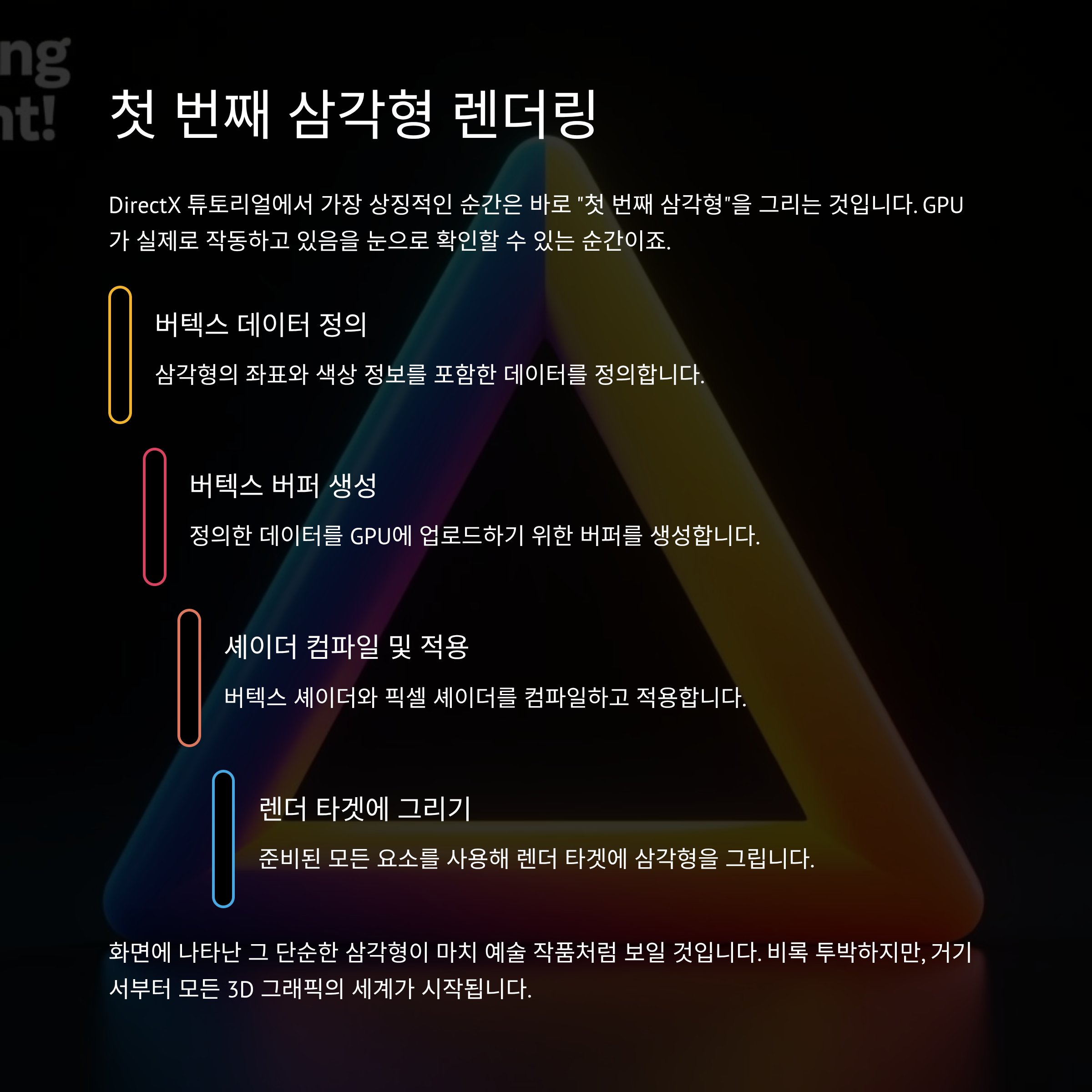
DirectX 튜토리얼에서 가장 상징적인 순간은 바로 "첫 번째 삼각형"을 그리는 것입니다. GPU가 실제로 작동하고 있음을 눈으로 확인할 수 있기 때문이죠. 단순한 세 꼭짓점이지만, 이걸 띄웠을 때의 성취감은 이루 말할 수 없습니다. 다음은 삼각형을 그리기 위한 기본 단계들입니다.
- 버텍스 데이터 정의하기 (좌표와 색상 포함)
- 버텍스 버퍼 생성 및 GPU에 업로드
- 셰이더(버텍스 셰이더, 픽셀 셰이더) 컴파일 및 적용
- 렌더 타겟에 삼각형 그리기
제가 처음 삼각형을 띄웠을 땐, 화면에 나타난 그 단순한 모양이 마치 예술 작품처럼 보였어요. 비록 투박하지만, 거기서부터 모든 3D 그래픽의 세계가 시작됩니다.
초보자가 자주 겪는 오류와 해결법
DirectX를 처음 다루다 보면 오류 메시지와 마주하는 일이 정말 많습니다. 사실 저도 "Access Violation" 에러만 몇 번을 봤는지 기억도 안 나요. 대부분의 문제는 포인터 처리나 리소스 초기화 누락 때문입니다. 특히 Direct3D 디바이스를 만들 때 반환값을 무시하면, 디버깅이 정말 힘들어지죠.
여기서 중요한 건 에러 메시지를 두려워하지 않는 겁니다. 오류는 결국 “어디서 잘못됐는지 알려주는 힌트”니까요. 저 같은 경우는 로그를 꼼꼼히 남기면서 문제를 좁혀 나가는 습관을 들이니 한결 편해졌습니다.

디버깅 팁과 효율적인 학습 전략
DirectX 학습은 단순히 코드를 작성하는 것보다 디버깅 과정에서 더 많은 것을 배우게 됩니다. 코드 한 줄을 바꾸고, 그 결과를 확인하며, “왜 이렇게 나올까?”를 고민하는 과정이 곧 실력이 되죠. 아래 표는 제가 자주 활용하는 디버깅 도구와 학습 전략을 정리한 것입니다.
| 도구/방법 | 활용 목적 | 비고 |
|---|---|---|
| Visual Studio 디버거 | 실행 중 변수 값 추적 | Breakpoints 적극 활용 |
| PIX for Windows | GPU 명령어 및 프레임 분석 | DirectX 전용 툴 |
| MSDN & 공식 문서 | API 레퍼런스 확인 | 최신 버전 문서 참고 필수 |

다음 단계: 3D 세계로 나아가기
첫 번째 삼각형을 성공적으로 렌더링했다면, 이제 더 넓은 세계로 나아갈 차례입니다. 2D에서 3D로 확장되는 순간, 진짜 DirectX의 매력을 느낄 수 있거든요. 하지만 무턱대고 시작하기보다는 단계적으로 접근하는 게 좋습니다.
- 카메라 개념 이해하기 (뷰, 프로젝션 행렬)
- 조명 시스템 적용하기 (Phong, Lambert 등)
- 텍스처 매핑으로 현실감 높이기
- 간단한 3D 모델 불러오기
저는 삼각형에서 큐브로 넘어갔을 때 정말 큰 성취감을 느꼈습니다. 작은 도형이지만 그 안에 담긴 수학과 그래픽스 원리를 이해하는 과정이 놀라웠어요. 이때부터는 끝없는 탐험이 시작됩니다.

자주 묻는 질문 (FAQ)
DirectX는 주로 Windows와 Xbox 환경에서 최적화되어 있고, OpenGL은 크로스 플랫폼 지원에 강점이 있습니다. 개인적으로 저는 Windows 개발 환경이라 DirectX가 더 편했어요.
Windows 전용 게임을 만든다면 DirectX가 최적이고, 여러 운영체제에서 실행해야 한다면 OpenGL이나 Vulkan 같은 대안이 적합합니다.
DirectX 11은 상대적으로 배우기 쉽고 자료가 많습니다. DirectX 12는 더 높은 성능을 제공하지만 구조가 복잡해요. 저도 처음엔 11로 시작했어요.
그래픽스 입문이라면 DirectX 11을 권장하고, 최신 AAA 게임 개발에 도전한다면 DirectX 12를 고려하세요.
기초적인 선형대수와 삼각함수 지식이 있으면 훨씬 편합니다. 다만 저처럼 수학을 까먹은 사람도 실제 코드를 보며 차근차근 익힐 수 있어요.
특히 3D 카메라와 조명 구현 단계에서는 수학 개념을 조금이라도 이해하면 더 빠르게 습득할 수 있습니다.
저도 제일 많이 겪은 문제예요. 대체로 스왑 체인 설정이나 렌더 타겟 초기화가 제대로 안 된 경우입니다.
특히 렌더 타겟 뷰를 만들었는지, ClearRenderTargetView를 호출했는지 체크해보세요.
저는 MSDN 공식 문서와 Frank Luna의 DirectX 책을 많이 참고했습니다. 유튜브 강의도 큰 도움이 됐어요.
문서와 책으로 기본기를 다지고, 커뮤니티와 영상으로 최신 트렌드를 따라가면 좋습니다.
최신 AAA 게임 수준은 고사양 GPU가 필요하지만, 학습 단계에서는 보급형 그래픽 카드만 있어도 충분합니다. 저도 GTX 1050으로 시작했거든요.
i5 CPU, 8GB 메모리, 보급형 GPU 정도면 DirectX 11 학습은 무리 없이 가능합니다.


오늘은 C++과 DirectX를 활용해 첫 렌더링에 도전하는 과정을 함께 살펴봤습니다. 사실 저도 처음엔 막막했지만, 작은 삼각형을 화면에 띄웠을 때 느꼈던 성취감은 아직도 생생합니다. 여러분도 지금 당장은 어렵게 느껴지더라도, 하나씩 시도하다 보면 어느새 3D 세계를 자유롭게 탐험하고 있을 거예요. 혹시 여러분은 DirectX 학습을 시작하면서 어떤 에피소드가 있었나요? 댓글로 공유해주시면 저도 같이 공감하고 배우고 싶습니다. 함께 성장해가는 그 과정이야말로 개발자의 가장 큰 즐거움 아닐까요?

'게임 콘텐츠 개발 > DirectX' 카테고리의 다른 글
| DirectX 개발 환경 구축하기: Visual Studio 연동 (1) | 2025.09.19 |
|---|---|
| DirectX 튜토리얼로 배우는 게임 개발 기초 (4) | 2025.08.28 |
| 실습 중심 DirectX 튜토리얼: 윈도우 생성과 화면 출력 (2) | 2025.08.26 |
| DirectX 입문자를 위한 단계별 튜토리얼 가이드 (0) | 2025.08.25 |
| 다이렉트X 튜토리얼 시작하기: 기초부터 환경 설정까지 (3) | 2025.08.22 |