

실습 중심 DirectX 튜토리얼: 윈도우 생성과 화면 출력
여러분, "DirectX 프로그래밍? 어렵다"라고 생각하셨죠? 사실 윈도우 생성과 화면 출력부터 차근차근 따라 하면 의외로 금방 이해할 수 있습니다.
안녕하세요, 코딩을 좋아하는 개발자입니다. 사실 저도 처음 DirectX를 접했을 때는 화면에 아무것도 안 뜨는 검은 창 하나 때문에 며칠을 씨름했었어요. 밤새 검색하고, 예제 코드를 돌려보고, 심지어는 친구랑 PC방에서 코드 비교까지 했던 기억이 나네요. 😅 이번 글에서는 그때의 시행착오를 바탕으로, **DirectX로 윈도우를 생성하고 화면에 출력하는 과정**을 실습 중심으로 풀어내 보려고 합니다. 차근차근 따라오시면 여러분도 "아, 이거 별거 아니네!" 하고 웃으실 수 있을 거예요.

목차
윈도우 프로그래밍 기본 구조 이해
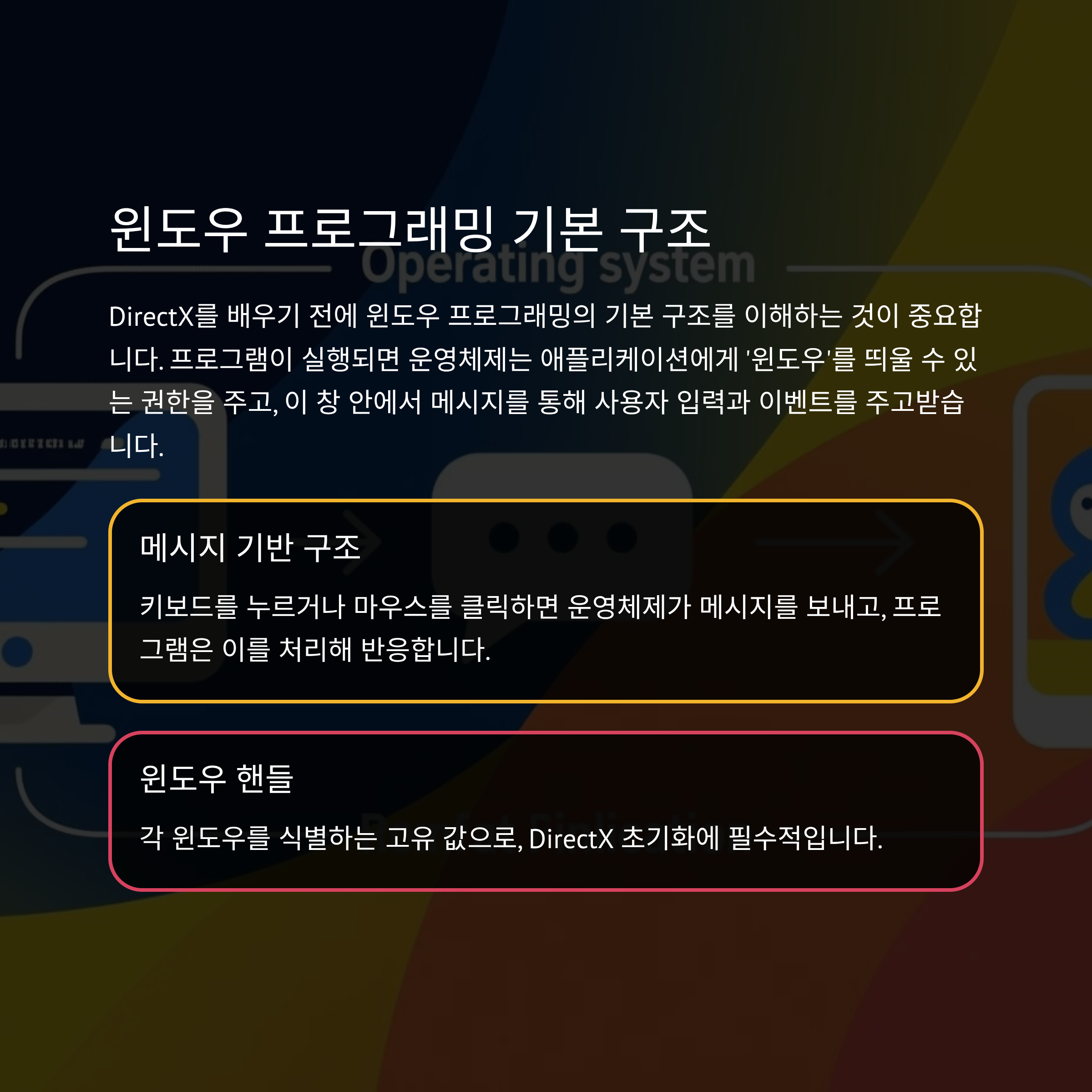
DirectX를 배우기 전에 먼저 윈도우 프로그래밍의 기본 구조를 이해하는 게 중요합니다. 프로그램이 실행되면 운영체제는 애플리케이션에게 ‘윈도우’를 띄울 수 있는 권한을 주고, 이 창 안에서 메시지를 통해 사용자 입력과 이벤트를 주고받습니다. 쉽게 말해, 키보드를 누르거나 마우스를 클릭하면 운영체제가 메시지를 보내고, 프로그램은 이를 처리해 반응하는 방식이죠. DirectX 역시 이런 기반 위에서 동작하기 때문에, 메시지 루프와 윈도우 핸들 같은 개념은 반드시 알아야 합니다.
DirectX 윈도우 생성 단계
윈도우를 만드는 과정은 생각보다 단순합니다. WinMain 함수에서 진입해 윈도우 클래스를 등록하고, 인스턴스를 생성하며, 마지막으로 화면에 보여주는 흐름을 따릅니다. 아래 표는 일반적인 DirectX 윈도우 생성 단계를 요약한 것입니다.
| 단계 | 설명 |
|---|---|
| WinMain 함수 진입 | 프로그램 실행의 시작점 |
| 윈도우 클래스 등록 | 창 속성 정의 (스타일, 콜백 함수 등) |
| 윈도우 생성 | CreateWindow 함수 호출 |
| 윈도우 출력 | ShowWindow 및 UpdateWindow 실행 |

메시지 루프와 이벤트 처리
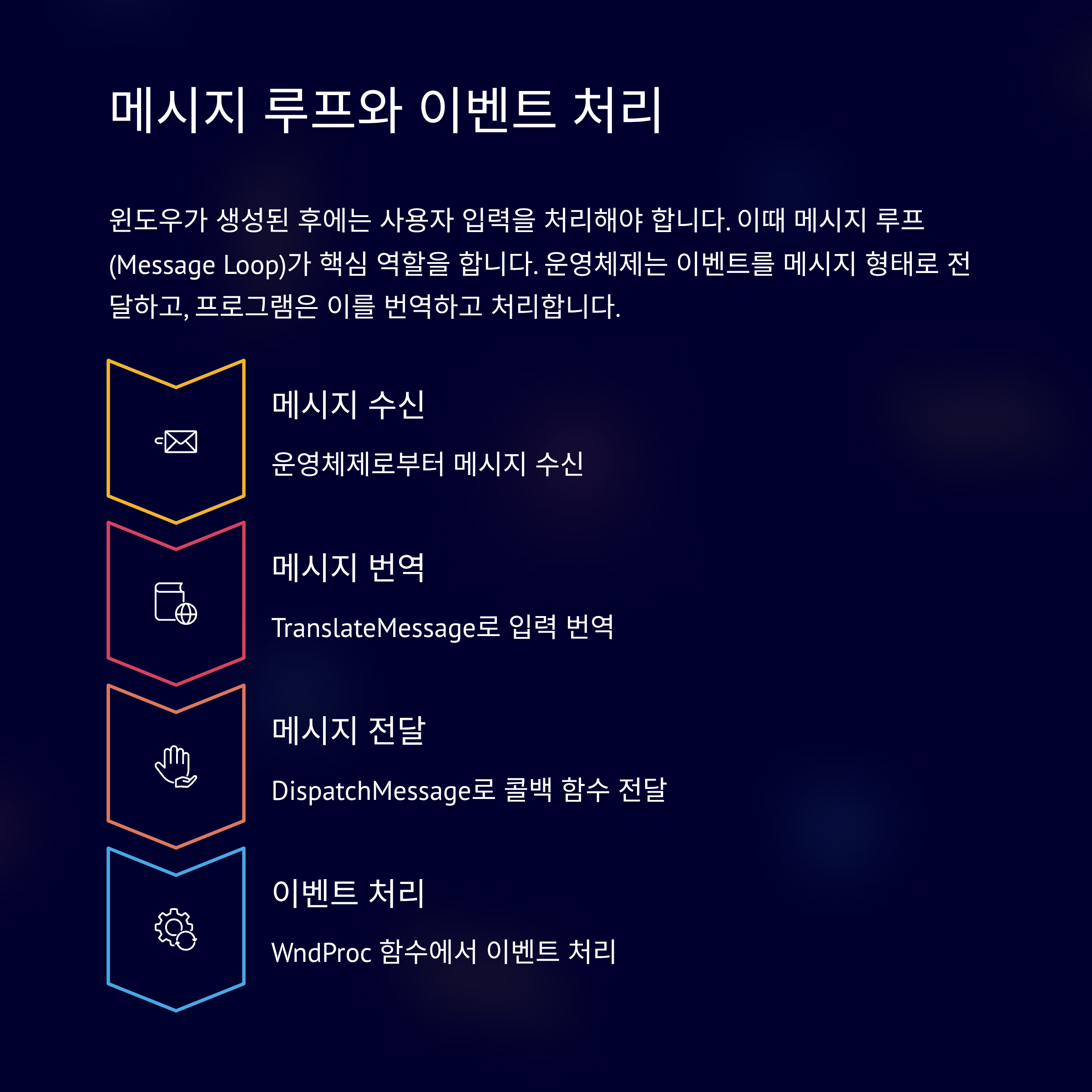
윈도우가 생성된 후에는 사용자 입력을 처리해야 합니다. 이때 메시지 루프(Message Loop)가 핵심 역할을 합니다. 운영체제는 이벤트(예: 키보드 입력, 마우스 클릭)를 메시지 형태로 전달하고, 프로그램은 이를 번역하고 처리하는 흐름으로 이어집니다.
- 운영체제로부터 메시지 수신
- TranslateMessage로 입력 번역
- DispatchMessage로 콜백 함수 전달
- WndProc 함수에서 이벤트 처리
Direct3D 초기화 과정
윈도우가 준비되면 이제 Direct3D를 초기화해야 합니다. Direct3D는 DirectX의 핵심 그래픽 API로, 화면에 무엇을 어떻게 그릴지를 정의합니다. 초기화 과정에서 가장 중요한 건 디바이스와 스왑체인(Swap Chain)을 설정하는 거예요. 디바이스는 GPU와 연결된 그래픽 엔진 같은 역할을 하고, 스왑체인은 더블 버퍼링을 통해 부드럽게 화면을 출력할 수 있도록 돕습니다. 이 과정을 올바르게 구성해야 이후의 모든 렌더링이 정상적으로 진행될 수 있습니다.

화면 출력과 렌더링 흐름
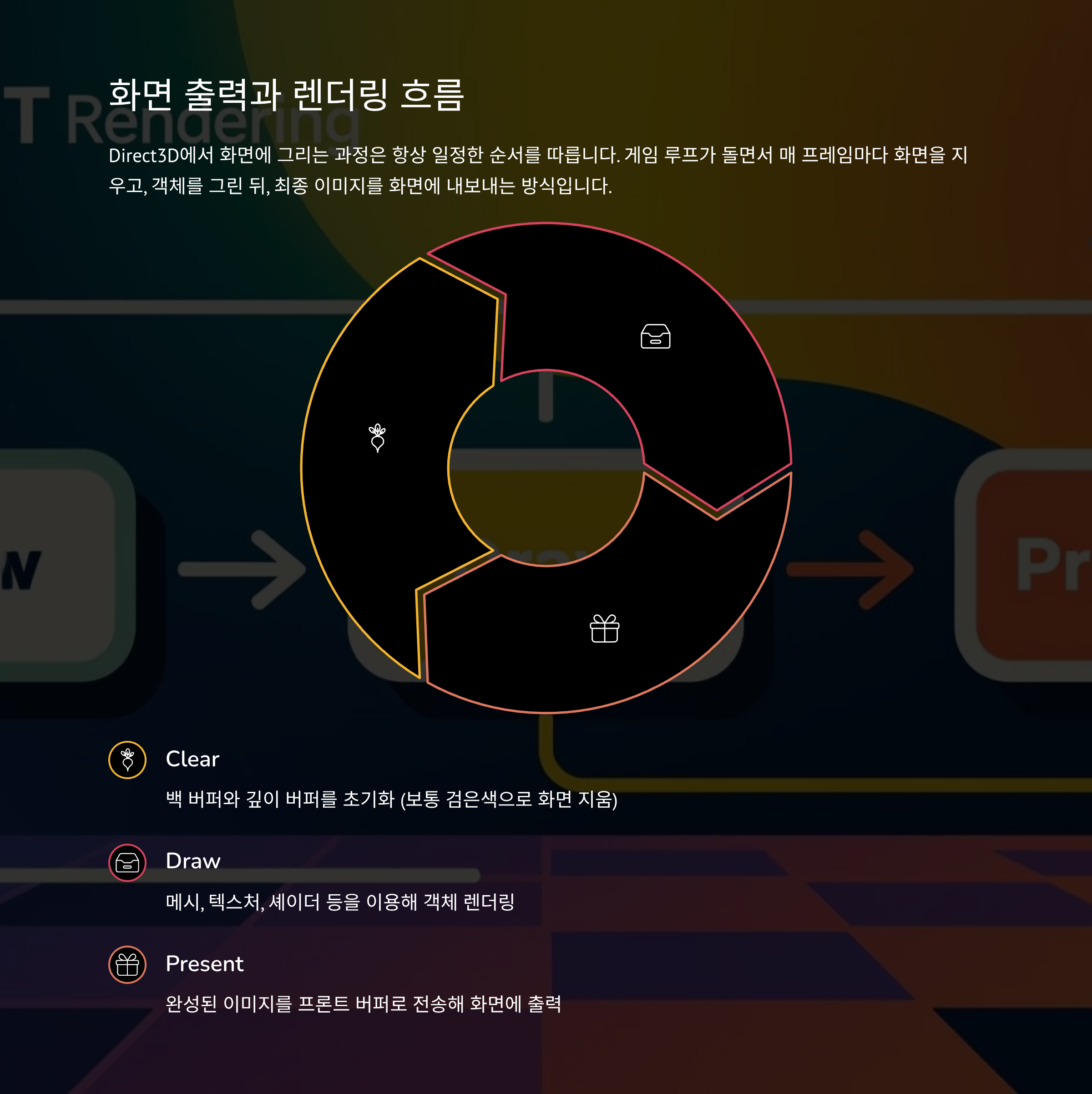
Direct3D에서 화면에 그리는 과정은 항상 일정한 순서를 따릅니다. 게임 루프가 돌면서 매 프레임마다 화면을 지우고, 객체를 그린 뒤, 최종 이미지를 화면에 내보내는 방식이죠. 아래 표는 기본적인 렌더링 흐름을 정리한 것입니다.
| 단계 | 설명 |
|---|---|
| Clear | 백 버퍼와 깊이 버퍼를 초기화 (보통 검은색으로 화면 지움) |
| Draw | 메시, 텍스처, 셰이더 등을 이용해 객체 렌더링 |
| Present | 완성된 이미지를 프론트 버퍼로 전송해 화면에 출력 |
자주 발생하는 오류와 해결 방법
DirectX로 실습을 하다 보면 초반에 흔히 겪는 오류들이 있습니다. 대부분은 설정이나 초기화 과정에서 놓친 부분 때문인데요. 대표적인 오류와 해결 팁을 리스트로 정리해 보았습니다.
- 창은 뜨는데 화면이 검은색만 보일 때 → 디바이스 초기화 확인 필요
- Present 호출 후 프로그램이 종료되는 경우 → 메시지 루프 구조 점검
- 그래픽 카드 드라이버 오류 발생 시 → 최신 드라이버 업데이트
- 출력물이 깨져 보일 때 → 스왑체인 설정(버퍼 포맷, VSync) 재검토

자주 묻는 질문 (FAQ)

DirectX를 이용한 윈도우 생성과 화면 출력, 처음엔 다소 낯설고 복잡하게 느껴질 수 있지만, 차근차근 실습해 나가다 보면 어느 순간 화면에 내가 만든 창이 떠 있다는 사실에 뿌듯해질 거예요. 저도 처음엔 WinMain 함수에서 헤매고, 메시지 루프가 왜 필요한지 몰라 답답했던 기억이 납니다. 그런데 몇 번 직접 코드 실행해 보고 오류도 만나면서 이해가 쌓이더라고요. 여러분도 지금 막 시작하는 단계라면, 조급해하지 말고 작은 성공을 하나씩 경험해 보세요. 혹시 막히는 부분이 있다면 댓글로 이야기 나눠주시면 저도 같이 고민해 드릴게요. 우리가 함께 배우면 훨씬 더 재미있잖아요? 😉

'게임 콘텐츠 개발 > DirectX' 카테고리의 다른 글
| DirectX 개발 환경 구축하기: Visual Studio 연동 (1) | 2025.09.19 |
|---|---|
| DirectX 튜토리얼로 배우는 게임 개발 기초 (4) | 2025.08.28 |
| C++과 함께하는 DirectX 튜토리얼: 첫 렌더링 도전 (2) | 2025.08.27 |
| DirectX 입문자를 위한 단계별 튜토리얼 가이드 (0) | 2025.08.25 |
| 다이렉트X 튜토리얼 시작하기: 기초부터 환경 설정까지 (3) | 2025.08.22 |