

DirectX 개발 환경 구축하기: Visual Studio 연동
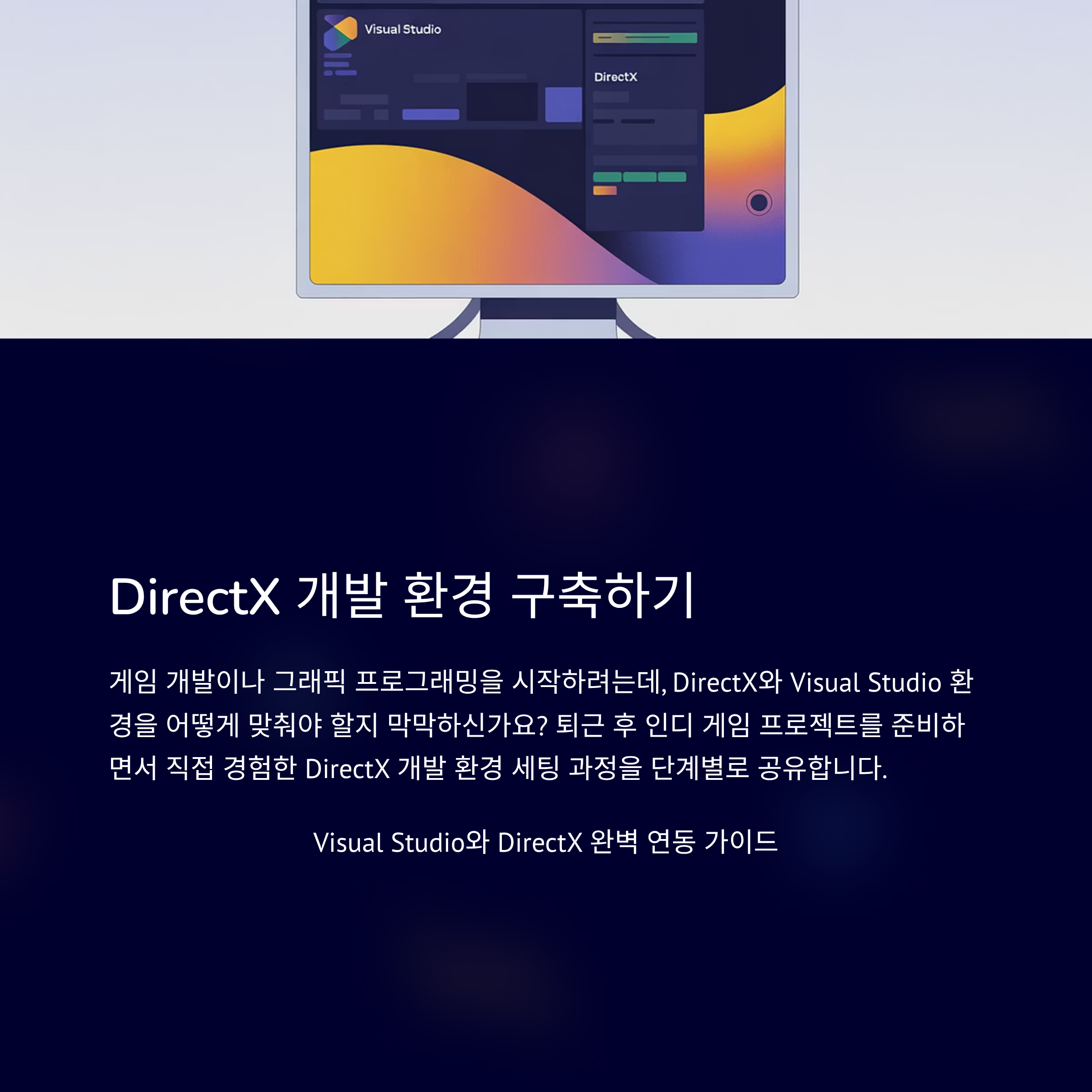
게임 개발이나 그래픽 프로그래밍을 시작하려는데, DirectX와 Visual Studio 환경을 어떻게 맞춰야 할지 막막하신가요?
안녕하세요! 요즘 퇴근 후 작은 인디 게임 프로젝트를 준비하면서 DirectX 개발 환경을 직접 세팅해 봤는데요, 생각보다 처음엔 삽질을 많이 했습니다. Visual Studio 설치부터 SDK 설정, 그리고 샘플 코드 실행까지. 하나하나 정리해보니 같은 길을 걸을 분들께 도움이 될 것 같더라구요. 그래서 오늘은 DirectX 개발 환경을 Visual Studio와 함께 구축하는 방법을 단계별로 알려드리려고 합니다.
목차
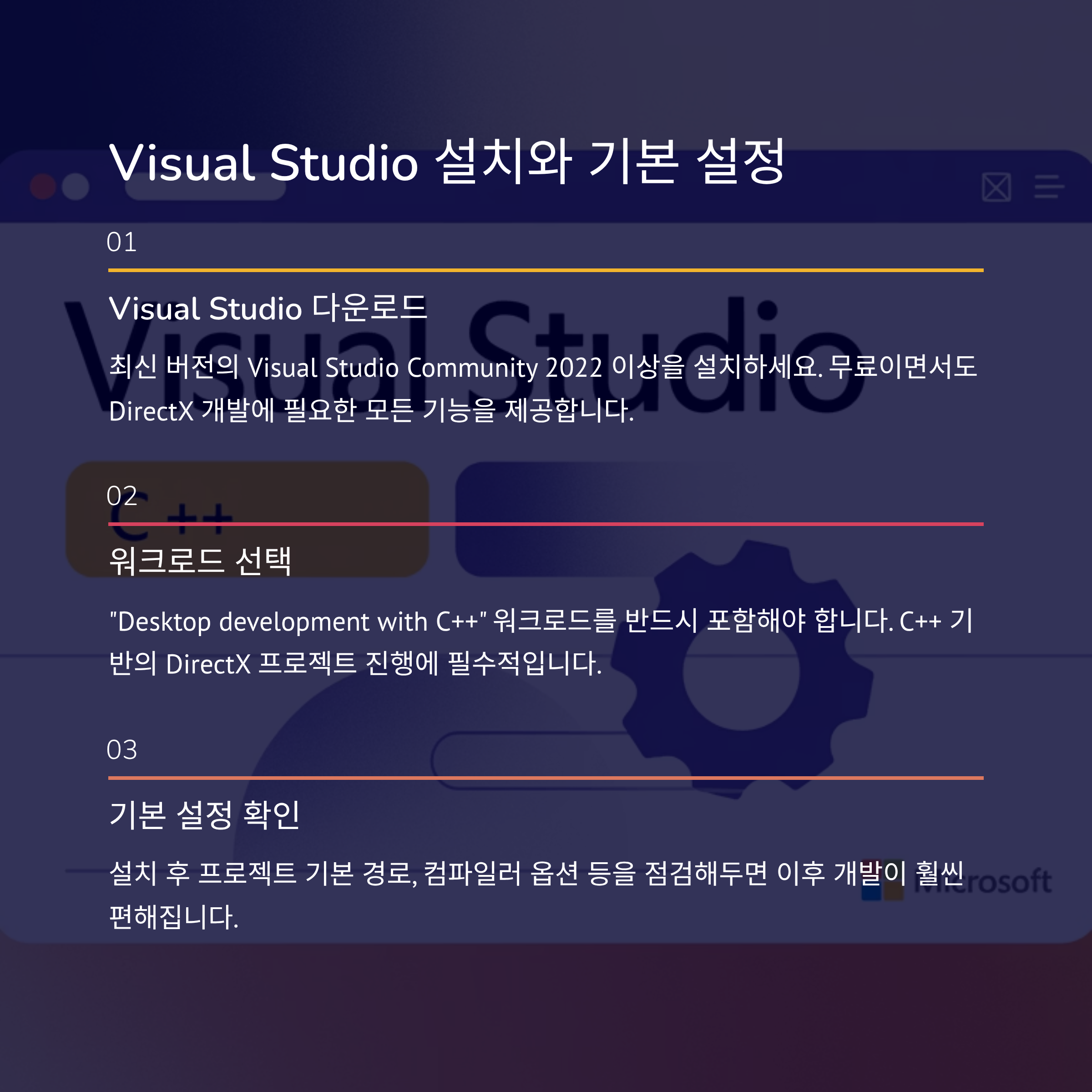
Visual Studio 설치와 기본 설정
DirectX 개발을 시작하려면 가장 먼저 Visual Studio를 설치해야 합니다. 최신 버전을 설치하는 게 가장 좋고, "Desktop development with C++" 워크로드를 반드시 포함해야 해요. 그래야 C++ 기반의 DirectX 프로젝트를 문제없이 진행할 수 있거든요. 설치 후에는 프로젝트 기본 경로, 컴파일러 옵션 등을 점검해두는 게 좋습니다. 처음엔 복잡하게 느껴질 수 있지만, 한번만 잘 세팅해두면 이후에는 개발이 훨씬 편해져요.
DirectX SDK 다운로드 및 통합
DirectX SDK는 게임 및 그래픽 개발을 위한 필수 도구 모음입니다. Windows 10 이상에서는 SDK가 Windows SDK에 통합되어 있지만, 구버전 예제나 학습 자료를 활용하려면 별도로 DirectX SDK (June 2010)를 설치해야 할 때도 있어요. 설치 후 Visual Studio의 Include 디렉터리와 Library 경로를 SDK와 연결해주는 작업이 필요합니다. 아래 표는 DirectX SDK 통합 시 자주 사용하는 경로 예시입니다.
| 설정 항목 | 경로 예시 | 비고 |
|---|---|---|
| Include | C:\Program Files (x86)\Microsoft DirectX SDK (June 2010)\Include | 헤더 파일 경로 |
| Library | C:\Program Files (x86)\Microsoft DirectX SDK (June 2010)\Lib\x64 | x64 빌드용 |

새 프로젝트에서 DirectX 설정하기
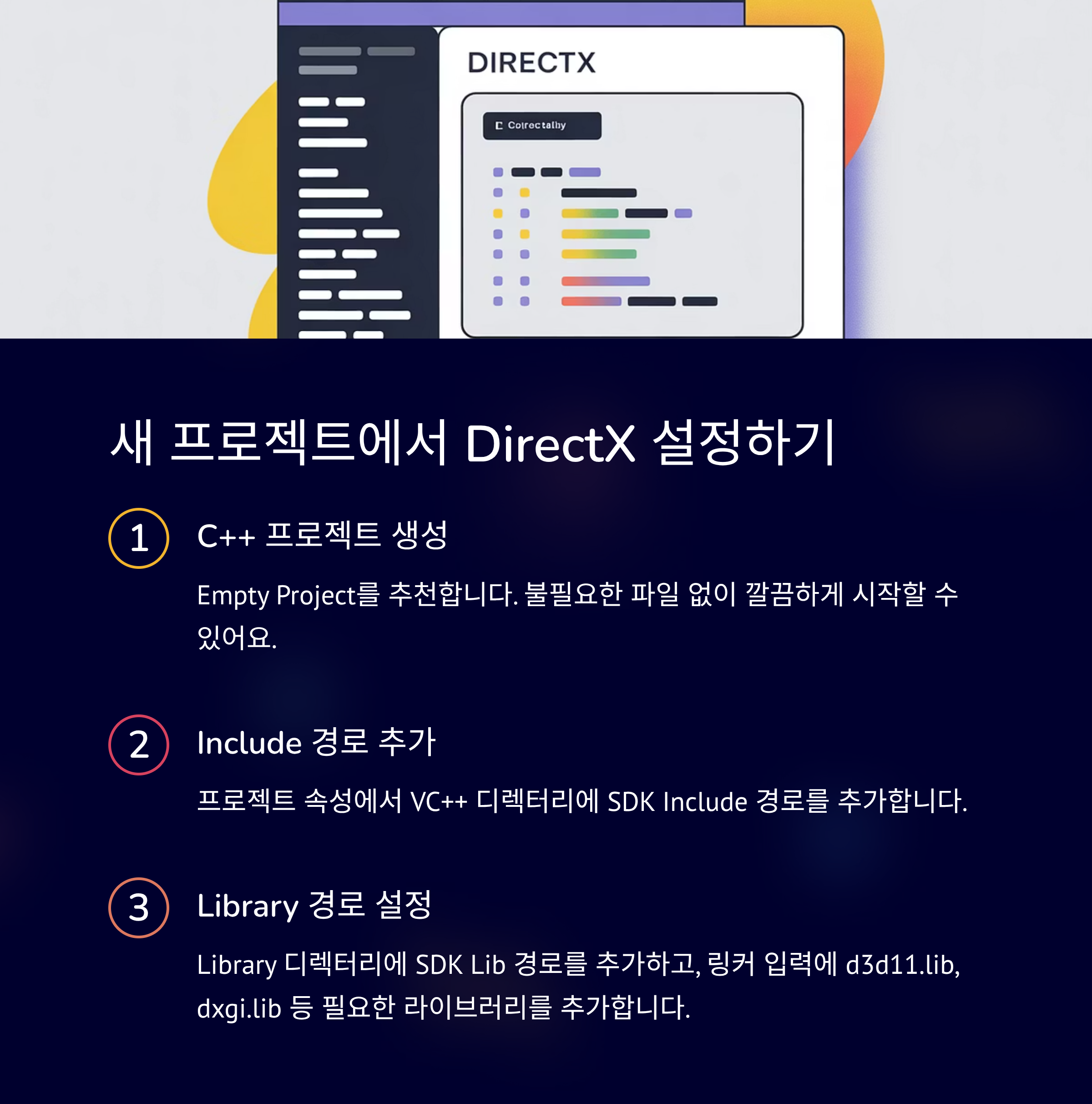
SDK를 설치하고 Visual Studio와 연결했다면 이제 새로운 프로젝트를 생성해 DirectX를 사용할 수 있도록 설정해야 합니다. 기본 C++ 프로젝트를 만든 후, 속성 페이지에서 Include 디렉터리와 Library 디렉터리를 지정하고, 필요한 .lib 파일들을 링커 입력에 추가해야 합니다. 아래 단계대로 따라가면 큰 문제 없이 진행할 수 있어요.
- C++ 프로젝트 생성 (Empty Project 추천)
- 프로젝트 속성에서 VC++ 디렉터리에 SDK Include 경로 추가
- Library 디렉터리에 SDK Lib 경로 추가
- 링커 → 입력에 d3d11.lib, dxgi.lib 등 필요한 라이브러리 추가
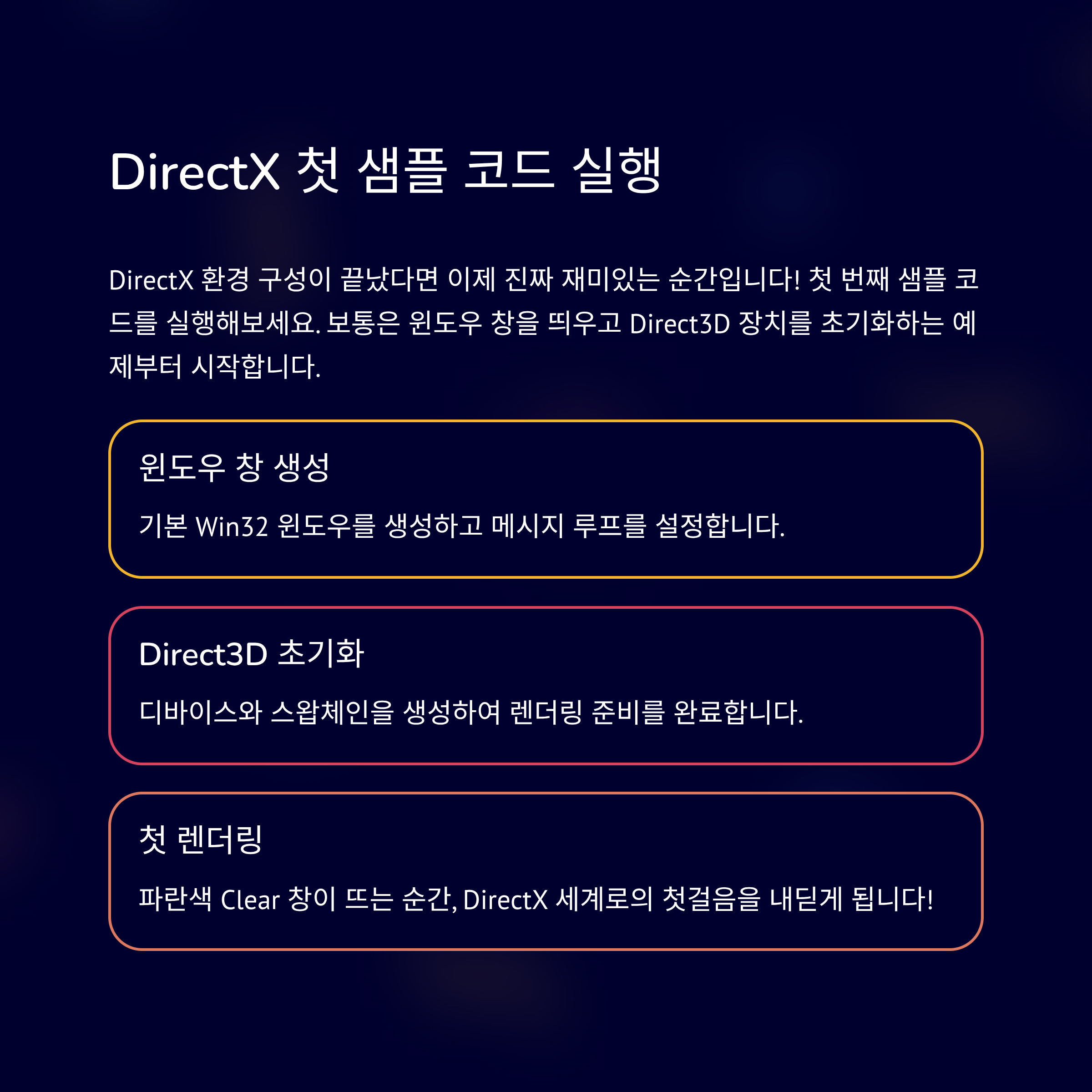
DirectX 첫 샘플 코드 실행
DirectX 환경 구성이 끝났다면 이제 진짜 재미있는 순간, 첫 번째 샘플 코드를 실행할 차례입니다. 보통은 윈도우 창을 띄우고 Direct3D 장치를 초기화하는 예제부터 시작해요. 저는 처음에 SDK 예제를 그대로 가져와 돌려봤는데, 화면에 파란색 Clear 창이 뜨는 걸 보고 정말 뿌듯했어요. 작은 창 하나지만, 그게 DirectX 세계로 들어가는 첫걸음이거든요. 코드 실행 후에는 컴파일 로그와 출력 메시지를 꼼꼼히 확인하면서 정상적으로 초기화가 되었는지 체크해야 합니다.
자주 발생하는 오류와 해결법
DirectX 개발 환경을 세팅하다 보면 에러 메시지와 씨름하게 되는 경우가 많습니다. 특히 Include나 Lib 경로가 잘못 설정된 경우, 혹은 라이브러리를 누락한 경우가 대표적이에요. 아래 표는 DirectX 개발 초기 단계에서 자주 만나는 오류와 해결법을 정리한 것입니다.
| 오류 메시지 | 원인 | 해결 방법 |
|---|---|---|
| fatal error C1083: Cannot open include file | Include 경로 누락 | VC++ 디렉터리에 SDK Include 추가 |
| LNK1104: cannot open file 'd3d11.lib' | 라이브러리 누락 | 링커 입력에 d3d11.lib 추가 |
| Direct3D device creation failed | 그래픽 드라이버 문제 | GPU 드라이버 업데이트 |

DirectX 학습과 프로젝트 확장 방법
환경 설정이 끝나고 첫 샘플 코드까지 실행했다면 이제 본격적으로 DirectX 학습을 이어갈 차례입니다. 단순히 화면을 띄우는 것을 넘어서 조명, 텍스처, 셰이더 프로그래밍으로 확장할 수 있어요. 학습 방법을 정리하면 다음과 같습니다.
- 공식 문서와 DirectX SDK 예제 코드 분석하기
- Direct3D 11, 12 단계별 튜토리얼 따라하기
- 작은 게임 엔진 구조 만들어보기
- GitHub 오픈소스 프로젝트에 참여해서 경험 쌓기

자주 묻는 질문 (FAQ)
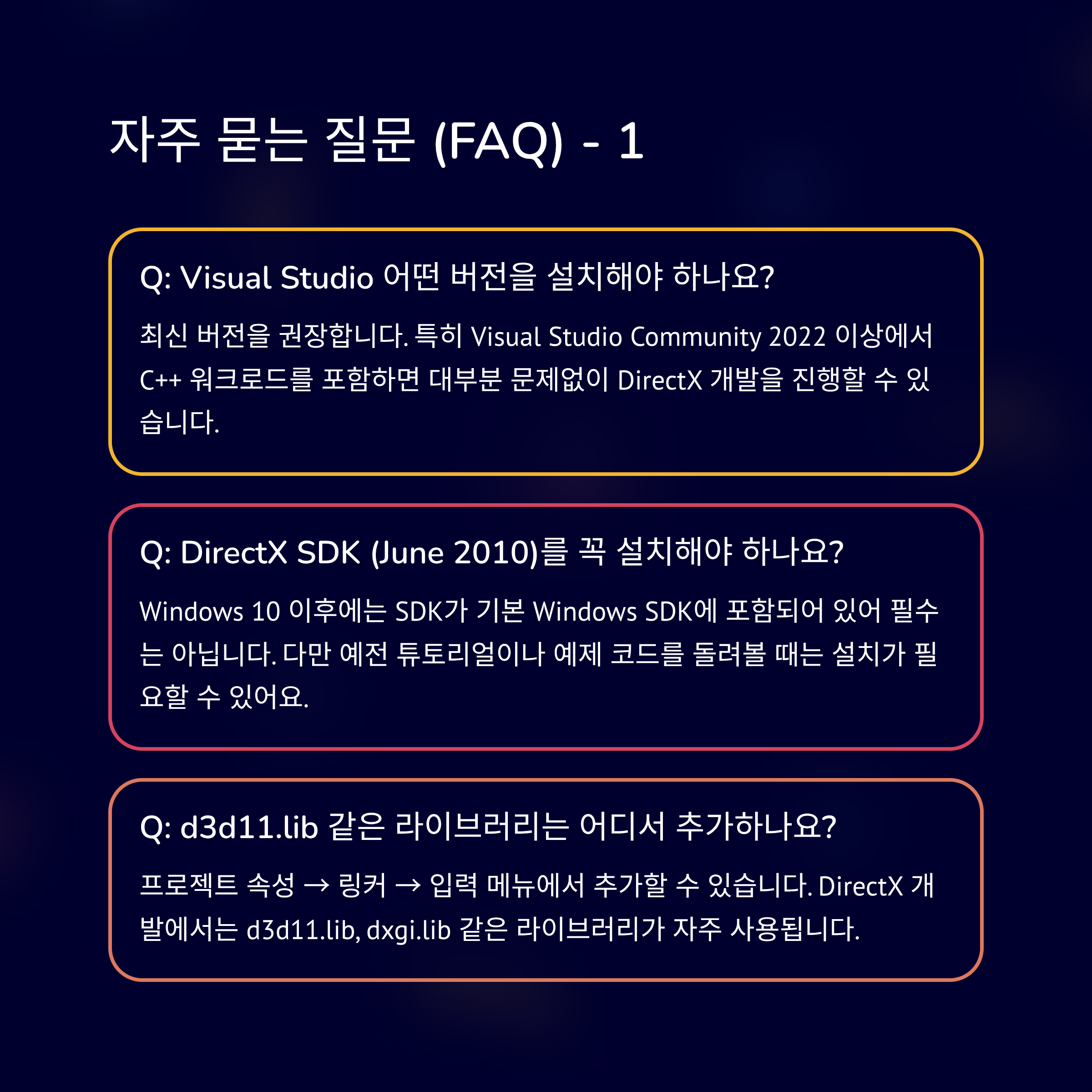
최신 버전을 권장합니다. 특히 Visual Studio Community 2022 이상에서 C++ 워크로드를 포함하면 대부분 문제없이 DirectX 개발을 진행할 수 있습니다.
Windows 10 이후에는 SDK가 기본 Windows SDK에 포함되어 있어 필수는 아닙니다. 다만 예전 튜토리얼이나 예제 코드를 돌려볼 때는 설치가 필요할 수 있어요.
프로젝트 속성 → 링커 → 입력 메뉴에서 추가할 수 있습니다. DirectX 개발에서는 d3d11.lib, dxgi.lib 같은 라이브러리가 자주 사용됩니다.
처음 학습 단계라면 DirectX 11을 먼저 권장합니다. 구조가 단순해 입문하기 좋고, DirectX 12는 성능 최적화에 유리하지만 난이도가 꽤 높습니다.
대부분 Include 경로가 제대로 지정되지 않았을 때 발생합니다. 프로젝트 속성에서 VC++ 디렉터리에 DirectX SDK 경로가 올바르게 추가되었는지 확인하세요.
Microsoft 공식 문서와 GitHub의 DirectX-Graphics-Samples 저장소를 추천합니다. 또, Frank Luna의 "Introduction to 3D Game Programming with DirectX" 책도 많은 개발자들이 참고합니다.

DirectX와 Visual Studio 연동, 생각보다 길고 복잡한 여정처럼 느껴졌을 수도 있지만, 하나씩 차근차근 해보면 금방 익숙해져요. 저도 처음에는 오류만 잔뜩 보고 좌절했지만, 작은 창이 켜지고 첫 번째 색상이 화면에 출력됐을 때의 그 짜릿함은 아직도 잊을 수가 없네요. 여러분도 직접 손으로 부딪히면서 시행착오를 겪다 보면 더 깊게 이해하게 되고, 자신만의 개발 루틴이 생길 거예요. 혹시 과정 중에 막히거나 새로운 발견이 있었다면 댓글로 같이 나눠주세요. 우리끼리 이런 경험을 공유하면 훨씬 재미있고 빠르게 성장할 수 있거든요!

'게임 콘텐츠 개발 > DirectX' 카테고리의 다른 글
| 다이렉트X로 게임을 개발하는 이유와 장점 (0) | 2025.09.23 |
|---|---|
| 실전 예제로 배우는 DirectX 튜토리얼 완전 정리 (0) | 2025.09.22 |
| DirectX 튜토리얼로 배우는 게임 개발 기초 (4) | 2025.08.28 |
| C++과 함께하는 DirectX 튜토리얼: 첫 렌더링 도전 (2) | 2025.08.27 |
| 실습 중심 DirectX 튜토리얼: 윈도우 생성과 화면 출력 (2) | 2025.08.26 |